
Como configurar um projeto Unity existente para um repositório do GitHub utilizando o GitHub Desktop
Um dos desafios iniciais para estudantes de criação de jogos digitais é o versionamento de projetos. Como a área de programação não é a única envolvida, estudantes de outras áreas podem ter dificuldades em entender como funcionam os versionamentos e como proteger seus projetos contra falhas graves, erros em alterações ou até mesmo problemas de hardware.
Outro ponto importante, principalmente no contexto acadêmico, é a entrega de trabalhos que envolvem projetos Unity. Um projeto Unity pode facilmente ultrapassar 1GB, principalmente devido às bibliotecas que acompanham o projeto. No entanto, ao configurar corretamente o repositório no GitHub, é possível reduzir o tamanho do projeto a poucos megabytes, facilitando a entrega em plataformas como Moodle, Blackboard, entre outras.
Neste tutorial, vou ensinar como utilizar o GitHub Desktop, uma ferramenta visual para gerenciamento de projetos. Você aprenderá a criar um repositório a partir de um projeto Unity já existente, enviá-lo para o GitHub e, se necessário, baixar o arquivo ZIP para realizar a entrega do projeto.
Sumário
- Conhecendo o GitHub
- Criação da conta no GitHub
- Instalação do GitHub Desktop
- Criando um repositório para testes: Um problema comum ao usar Unity e GitHub
- Criando um repositório a partir de um projeto Unity existente (recomendado para entregas de atividades)
- Publicando o repositório na nuvem
- Acessando o repositório através do github.com
- Clonando o repositório em outro computador
- Baixando o arquivo ZIP para entregas de trabalhos acadêmicos
- Considerações sobre arquivos grandes (100MB ou mais): Entendendo o Git LFS
- Conclusão
- Referências
Conhecendo o GitHub
Neste tópico, você verá os termos Git, GitHub e GitHub Desktop. Vamos entender o que são cada um deles.
- Git é um sistema de controle de versão distribuído, criado por Linus Torvalds em 2005. Ele é utilizado para rastrear mudanças em arquivos de código-fonte durante o desenvolvimento de software. O Git é amplamente utilizado em projetos de código aberto, como o Linux, e em projetos de software comercial, como o Unity. Os repositórios Git podem ser armazenados localmente ou em servidores na nuvem, permitindo o compartilhamento do projeto com outros desenvolvedores.
- GitHub é uma plataforma de hospedagem de código-fonte com controle de versão usando o Git. Ela permite que você e outras pessoas trabalhem juntas em projetos de qualquer lugar. O GitHub é amplamente utilizado por desenvolvedores de software para colaborar em projetos de código aberto e privados. Existem outras plataformas para hospedar repositórios Git, como GitLab, Launchpad, Google Cloud, SourceForge e Bitbucket.
- GitHub Desktop é uma ferramenta visual para gerenciar projetos no GitHub. Ela permite que você crie repositórios, envie arquivos, faça alterações e colabore com outras pessoas em projetos no GitHub.
Criação da conta no GitHub
Se você já tiver uma conta, pule para o próximo tópico.
Acesse o site https://github.com e, na página inicial, clique em Sign up.

O processo de cadastro consiste em 3 etapas:
- Inserção do e-mail
- Configuração da senha
- Escolha de um nome de usuário
Para cada etapa, clique no botão Continuar. Durante o processo, pode ser solicitada a verificação da sua conta ou uma verificação para garantir que você não é um robô.
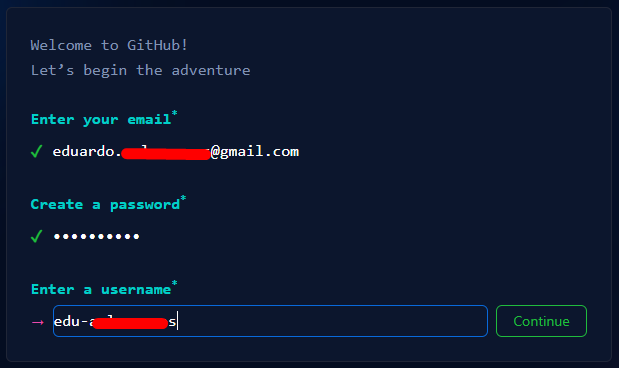
Após concluir o cadastro, faça o login na sua conta para garantir que tudo está funcionando corretamente.
Instalação do GitHub Desktop
Faça o download do GitHub Desktop em https://desktop.github.com/download/.
A instalação segue o padrão de qualquer outro software. Não é necessário alterar nenhuma configuração durante o processo. Ao final da instalação, será solicitado que você faça login com suas credenciais do GitHub. Insira seu nome de usuário e senha, e você estará pronto para começar a gerenciar seus projetos.
Criando um repositório para testes: Um problema comum ao usar Unity e GitHub
Vamos criar um repositório para testes, e assim demonstrar um problema comum enfrentado pelos meus alunos. Ao criar um repositório no GitHub, você cria uma pasta em seu computador que armazenará os arquivos do projeto.
Para criar um repositório utilizando o GitHub Desktop:
- Abra o GitHub Desktop;
- Clique em Add -> Create new repository...;
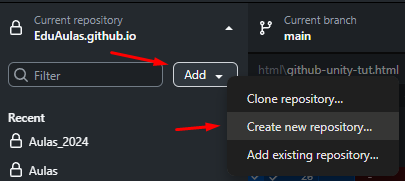
Se este for o primeiro repositório que você está criando, a tela pode parecer um pouco diferente, mas você encontrará a opção para criar um novo repositório.
- Preencha os dados solicitados, prestando atenção aos seguintes pontos:
- Name: O nome do repositório não deve conter espaços. Use PascalCase, snake_case, ou separação com hífen, como em Repositorio-Teste;
- Description: A descrição do repositório é opcional, mas importante. Ela ajuda você e os colaboradores a entenderem o objetivo do projeto;
- Local path: Escolha o local de salvamento do seu repositório com cuidado. Evite pastas do sistema operacional, como Desktop, Documentos, ou Imagens. Prefira uma pasta fora dessas estruturas;
- Git ignore: Se não configurado corretamente, o repositório pode acabar com gigabytes de dados desnecessários. Para projetos Unity, selecione a opção Unity;
- License: Aqui você escolhe a licença do projeto. Isso é especialmente importante para projetos públicos, pois define se o projeto pode ser usado para fins educacionais ou comerciais.
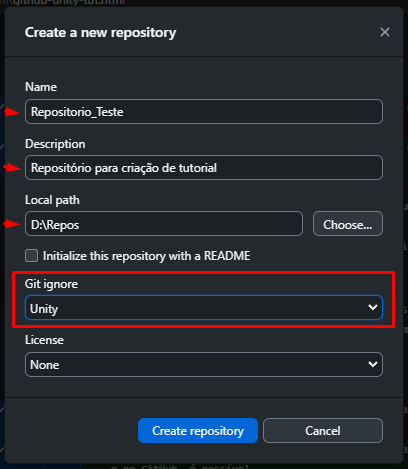
- Clique em Create repository.
Depois de criar o repositório, a seguinte janela será exibida:
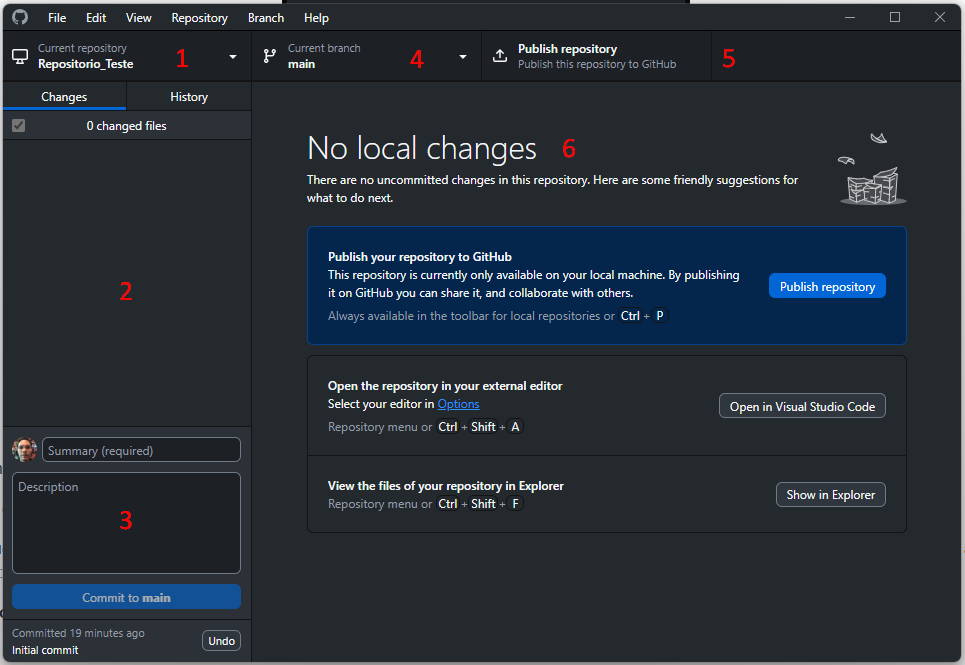
Os campos apresentados nessa janela são:
- Menu de seleção do repositório: Permite alternar entre diferentes repositórios;
- Alterações e histórico: Aqui você verá a lista de arquivos modificados, adicionados ou removidos. Na aba History, você pode visualizar o histórico de Commits;
- Commit: Para preparar as alterações para envio ao repositório, forneça um título (Summary) e, opcionalmente, uma descrição. Clique em Commit to main para salvar as alterações localmente;
- Branch: Permite criar novas ramificações para desenvolvimento de funcionalidades ou correções. Isso é útil quando várias pessoas trabalham no mesmo projeto, pois você pode testar ideias sem afetar o projeto principal;
- Botão de publicação e sincronização: Se o repositório ainda não foi publicado, este botão permite publicá-lo. Se já foi publicado, ele serve para enviar alterações locais ao servidor ou baixar atualizações do servidor para seu computador;
- Janela central: Exibe dicas sobre o próximo passo, alterações em arquivos selecionados na aba Changes ou detalhes do histórico.
Agora que criamos o repositório, vamos demonstrar como transferir os arquivos de um projeto Unity para dentro do repositório. Esta não é a forma ideal, sendo usada apenas para ilustrar alguns problemas comuns.
- Abra a pasta do repositório no seu computador;
- Abra a pasta do projeto Unity que deseja transferir para o repositório.
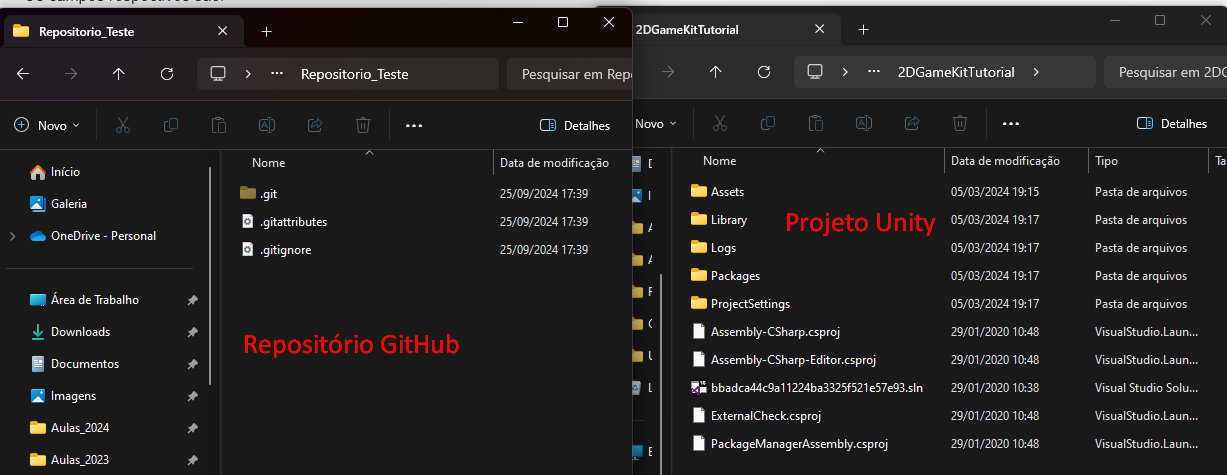
Os arquivos do projeto, como no exemplo abaixo, a pasta 2DGameKitTutorial, devem ser movidos para a raiz do repositório. Ao copiar o projeto para o repositório, os arquivos .gitattributes e .gitignore devem estar na mesma pasta que os arquivos do projeto Unity. Isso é essencial, pois o arquivo .gitignore contém instruções para ignorar as bibliotecas da Unity, como as pastas Library e Packages.
Agora vamos analisar erros comuns ao tentar transferir os arquivos do projeto Unity para o repositório:
Erro: Colocar a pasta do projeto Unity dentro da pasta do GitHub
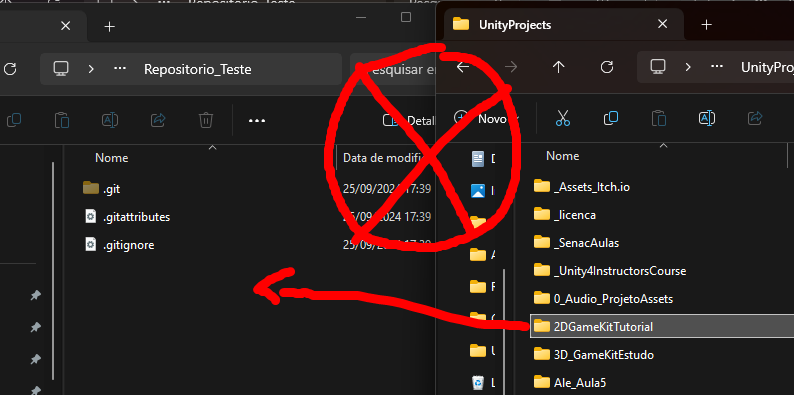
Esse erro ocorre porque os caminhos configurados no arquivo .gitignore não correspondem à estrutura do projeto. Como resultado, os arquivos que deveriam ser ignorados acabam sendo incluídos, aumentando o tamanho do repositório.
Erro: Criar um repositório dentro de um projeto Unity existente
A solução pode parecer simples: clicar em Create new repository... e selecionar a pasta do projeto Unity. No entanto, o GitHub não permite criar um repositório em uma pasta que já contenha arquivos, resultando em um erro.
Erro: Nome do repositório incompatível com o projeto Unity
Ao criar um repositório com um nome qualquer e, em seguida, mover os arquivos do projeto Unity para dentro desse repositório, o nome do projeto será alterado para o nome da pasta raiz. Portanto, é melhor evitar mover pastas e seguir para o próximo tópico para saber a abordagem correta.
Criando um repositório a partir de um projeto Unity existente
Para criar um repositório a partir de um projeto Unity existente, siga os passos abaixo:
- Abra o GitHub Desktop;
- Clique em Add -> Add existing repository...
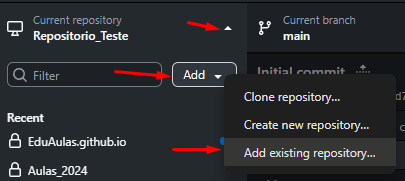
- Na janela Add local repository, clique em Choose...;
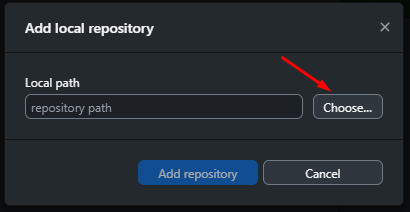
- Selecione a pasta do projeto Unity que deseja transformar em repositório;
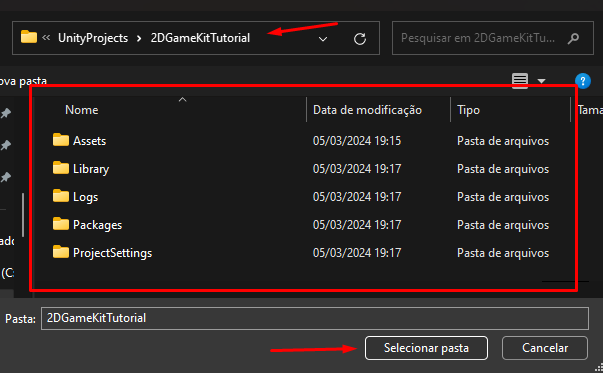
- Uma mensagem de alerta informará que o diretório não é um repositório Git e perguntará se você deseja criar um. O link para criar o repositório estará no texto do alerta;
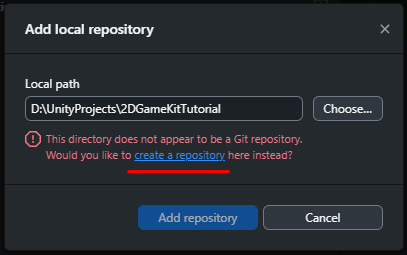
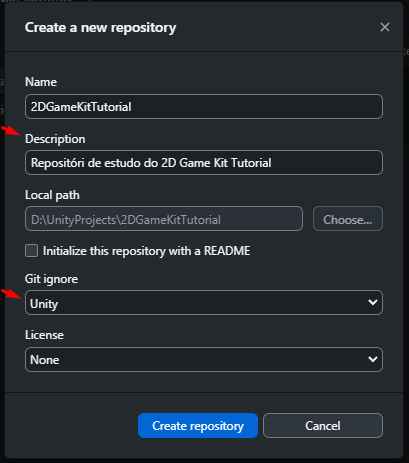
- Ao clicar em Create a repository, a janela de criação do repositório será aberta. Aqui, basta selecionar o Git ignore Unity, adicionar uma descrição e, se for aplicável, uma licença. Depois, clique em Create repository. Note que você não deve alterar o campo Name (nome do projeto Unity) nem o Local path, que estará bloqueado para edição.
Publicando o repositório na nuvem
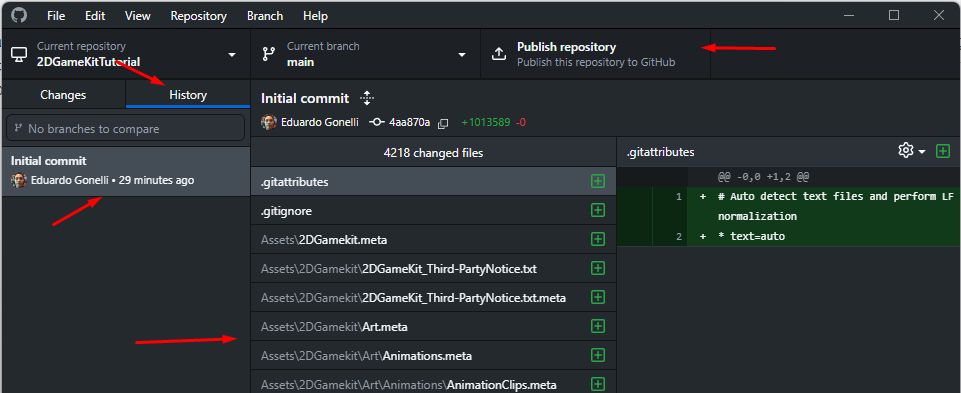
Ao criar o repositório, o primeiro commit é feito automaticamente pelo GitHub Desktop. Se você clicar na aba History, verá o Initial commit e os arquivos que foram adicionados nesse commit.
Para publicar o repositório, basta clicar no botão Publish repository.
Na janela Publish repository, preste atenção no checkbox Keep this code private. Se marcado, ele garante que seu código não será acessível para pessoas que não façam parte do projeto. Se desmarcado, qualquer pessoa na internet poderá acessar e baixar o projeto.
Para projetos acadêmicos que valem nota, é importante deixar o código privado. Isso evita que colegas copiem seu projeto, o que pode levar à perda de nota ou até a uma acusação de plágio. Já para projetos de estudo ou portfólio, pode ser interessante deixar o código público. Dessa forma, recrutadores poderão acessar seus projetos e avaliar se a qualidade do seu código e projeto é compatível com o que estão procurando.
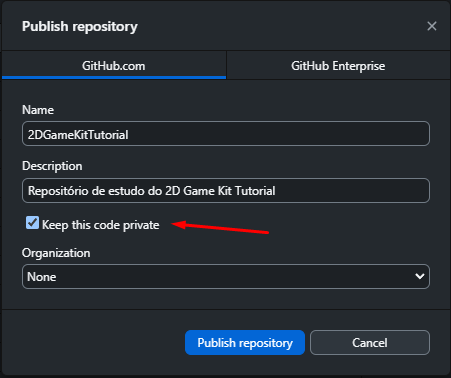
Ao clicar em Publish repository, seu projeto será enviado para o GitHub, ficando acessível para que você possa baixá-lo de outro computador ou adicionar colaboradores ao projeto.
Acessando o repositório através do github.com
Acesse o site https://github.com e, se não estiver logado, faça login.
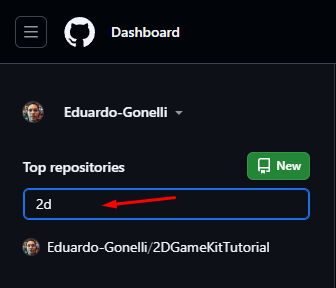
Na página principal, aparecerá a seção Top repositories, que lista os repositórios com mais commits em que você está trabalhando. Como você terá apenas um repositório inicialmente, poderá clicar nele para visualizar. Caso tenha vários repositórios, utilize a caixa de busca para localizar o repositório recém-criado.
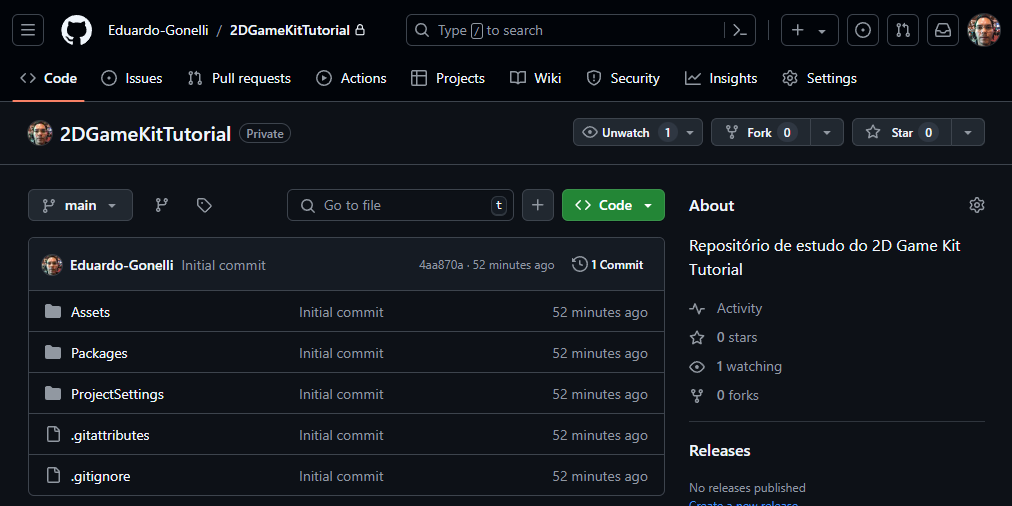
Na página do repositório, você terá acesso aos arquivos hospedados no GitHub, bem como a diversas ferramentas para o gerenciamento do projeto, como a possibilidade de criar uma página de documentação (Wiki) e muito mais. O escopo deste artigo é ensinar como trabalhar com o básico: subir o repositório e recuperar o projeto. No entanto, recomendo fortemente que você explore mais sobre o GitHub.
Clonando o repositório para outro computador
Uma das vantagens de ter seu projeto em um servidor na nuvem é a possibilidade de continuar trabalhando nele em outros computadores, desde que o GitHub Desktop esteja instalado e configurado.
Para clonar um repositório que está na nuvem, com o GitHub Desktop aberto, clique em Add -> Clone repository...
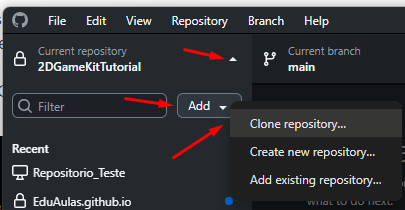
Na próxima janela, escolha o repositório que deseja clonar, selecione a pasta onde ele será copiado e clique em Clone:
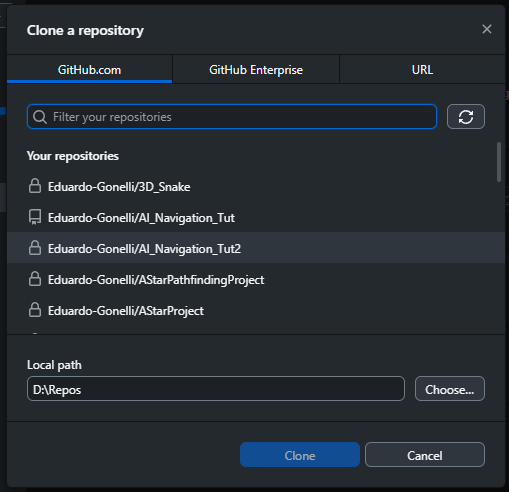
Pronto! O projeto estará disponível no local selecionado para a clonagem e você poderá continuar de onde parou.
Baixando o arquivo ZIP para entregas de trabalhos acadêmicos
Um dos problemas ao entregar trabalhos acadêmicos que envolvem projetos Unity ou Unreal é o tamanho dos arquivos. Um projeto pode facilmente ultrapassar 1GB. Para quem costuma fazer entregas faltando apenas alguns minutos para o prazo, sabe que 1GB não sobe para o servidor em 1 minuto.
O uso do GitHub como intermediário, além de servir para versionamento, colaboração e edição em vários computadores, permite baixar uma versão compactada do projeto, com tamanho reduzido. Vamos comparar o tamanho do projeto completo usado neste exemplo:
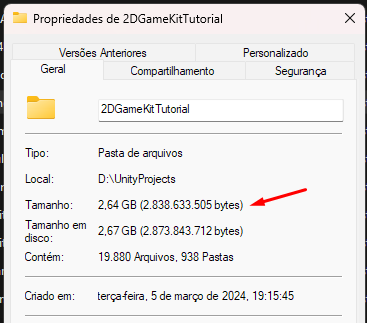
Mesmo que compactemos este projeto, dificilmente o tamanho será menor que 2GB.
Na página do repositório no site do GitHub, observe que há um botão verde chamado <> Code. Clique nele e verá algumas opções para clonar o repositório. A que nos interessa é a opção Download ZIP.
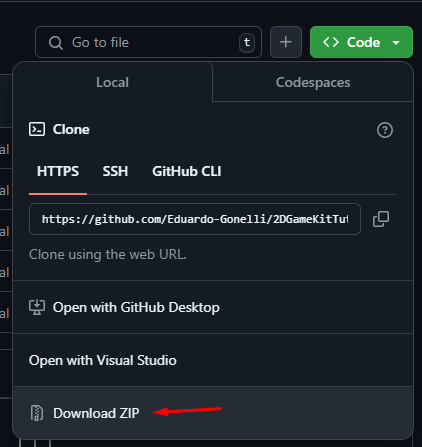
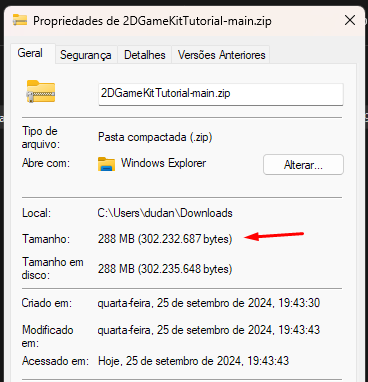
Ao clicar, o navegador fará o download de uma versão compactada do projeto, contendo apenas os arquivos essenciais.
Apesar de ser um projeto grande, os arquivos enviados para o GitHub e que permitem a abertura do projeto completo ocupam apenas 288MB em sua versão compactada. Veja:
Considerações sobre arquivos grandes (100MB ou mais): Entendendo o Git LFS
O GitHub, por ser um servidor primariamente voltado para códigos (que ocupam pouco espaço em disco), possui uma limitação padrão no tamanho dos arquivos que podem ser enviados. Não importa se seu projeto tem 1GB, o tamanho máximo de cada arquivo individual não pode ultrapassar 100MB.
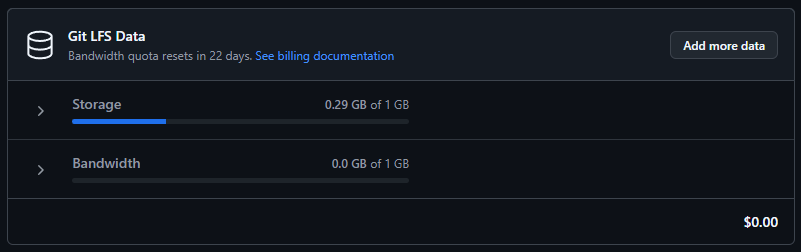
Por isso, é uma boa prática evitar incluir arquivos PSD diretamente nos seus projetos Unity, preferindo os formatos exportados (PNG, JPG, TIFF, etc.). Caso precise enviar arquivos grandes para o GitHub, você pode usar o Git LFS (Large File Storage). No plano gratuito ou Pro, o limite é de 1GB (esse limite é compartilhado entre repositórios ou versões de arquivos grandes). Se precisar de mais espaço, é necessário pagar por GB adicional.
Conclusão
Fazer o versionamento dos seus projetos é uma prática essencial. Se você não tiver conhecimento em versionamento, poderá ter dificuldades para conseguir trabalho como programador (de jogos ou sistemas). O GitHub é uma ferramenta versátil, oferecendo recursos de automação, inteligência artificial, gerenciamento de projetos, documentação, e muito mais. Aprender a usar o GitHub será extremamente útil em sua jornada como desenvolvedor.