
Como instalar a versão correta da Unity para entregas de atividades acadêmicas
Quando trabalhamos em projetos de software, é comum enfrentarmos dificuldades relacionadas às diferentes versões das ferramentas utilizadas. Isso acontece porque um projeto que funciona adequadamente em uma versão específica pode não operar corretamente em outra. No contexto do desenvolvimento de jogos, essa situação é frequente em ferramentas como o Blender e a Unity, por exemplo.
Este artigo tem como objetivo mostrar como localizar e instalar a versão correta da Unity utilizada pela sua instituição de ensino. Ao seguir estas instruções, você evitará o risco de “quebrar” o projeto em que está colaborando com sua equipe ou de entregar uma atividade em uma versão incompatível com aquela que o professor espera receber, garantindo assim a integridade e a continuidade do seu trabalho.
Sumário
- Criando a conta na Unity e baixando o Unity Hub
- Instalando a versão mais atual da Unity
- Selecionando os módulos para instalação
- Instalando a versão correta da Unity
- Conclusão
Criando a conta na Unity e baixando o Unity Hub
A primeira coisa que você precisa para instalar a versão mais atual da Unity é criar uma conta na plataforma (caso ainda não possua). Acesse https://unity.com/ e, no canto superior direito clique no ícone do usuário e selecione "Crie um ID Unity". Siga os passos para a criação da conta fornecendo as informações necessárias

A seguir é necessário instalar o Unity Hub. Ele permite gerenciar projetos, instalações, e possui atalhos para páginas de tutoriais e gerenciamento da conta de usuário. Para baixar o Unity Hub, na página inicial da Unity localize o atalho para o download. Na época da construção deste tutorial ele está disponível na página principal no botão baixar, que direciona a outra página com as opões de fazer o download para Windows, Mac ou ainda Linux.
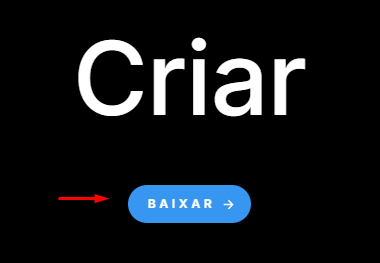
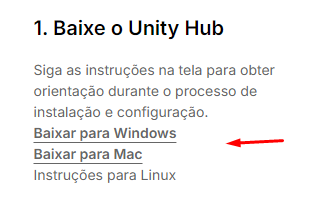
Siga os passos da instalação que será semelhante a qualquer outro software. Não há nenhuma configuração especial nesta etapa.
Após instalado, será solicitado que você faça o login com a sua conta da Unity na ferramenta para, então, poder fazer os gerenciamentos das instalações.
Se é a primeira vez utilizando o Unity Hub, segue uma breve explicação da interface:
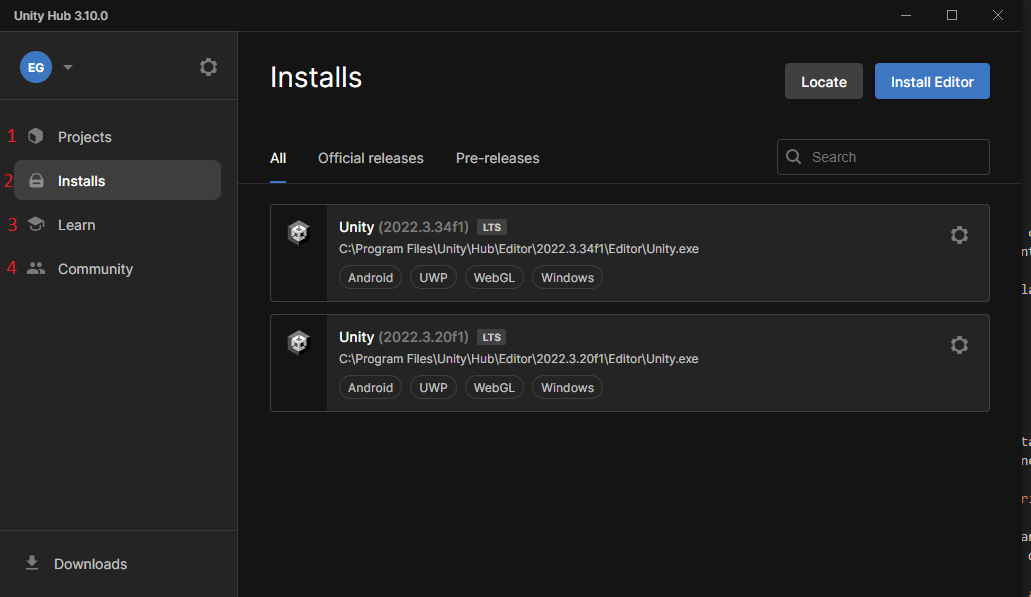
- Projects: Aqui você gerencia todos os seus projetos. Nesta aba, é possível visualizar a lista dos projetos criados, bem como abrir projetos já existentes — incluindo aqueles disponibilizados pelos professores, facilitando o trabalho em grupo e o acesso a materiais de estudo.
- Installs: Nesta seção, você administra as diferentes versões da Unity instaladas em seu computador. O principal fator limitante é o espaço de armazenamento, pois, dependendo da versão e dos módulos escolhidos, a instalação pode ultrapassar facilmente 10 GB.
- Learn: Em Learn, você encontra recursos para aprimorar suas habilidades na Unity, desde tutoriais básicos até materiais avançados, auxiliando no seu desenvolvimento e domínio da ferramenta.
- Community: Aqui você encontra atalhos para as principais comunidades da Unity. É um espaço ideal para acessar novidades, tutoriais, dicas e compartilhar conhecimentos com outros desenvolvedores.
Neste artigo nos focaremos na guia Installs.
Instalando a versão mais atual da Unity
Para instalar a versão mais atual da Unity, abra o Unity Hub e, na guia Installs, clique no botão "Install Editor".
Ao clicar em Install Editor, você visualizará diversas informações sobre as versões disponíveis. Uma das mais importantes é a indicação LTS (Long Term Support), que se refere a versões da Unity preparadas para produção comercial. Essas versões passam por testes mais rigorosos e apresentam menor incidência de erros, tornando-se mais robustas e estáveis. Por isso, recomenda-se sempre utilizar uma versão LTS da Unity em seus projetos, reduzindo a chance de problemas e garantindo maior confiabilidade no desenvolvimento.
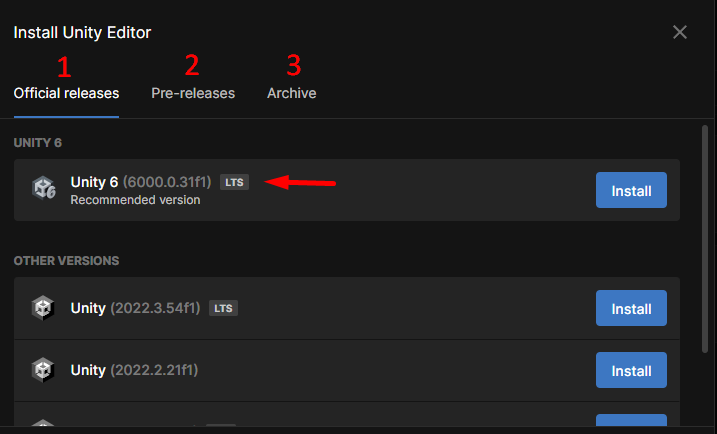
Como é possível observar na imagem acima, as instalações estão divididas em três categorias:
- Official releases: Versões oficiais da Unity, já testadas e prontas para uso comercial.
- Pre-releases: Versões em fase de testes, não recomendadas para produção, mas úteis para estudo e exploração de novos recursos.
- Archive: Versões anteriores da Unity, sobre as quais falaremos mais adiante.
A versão mais atual na data da criação deste artigo é a Unity 6 (6000.0.31f1). Para instalar basta Clicar no botão de Install.
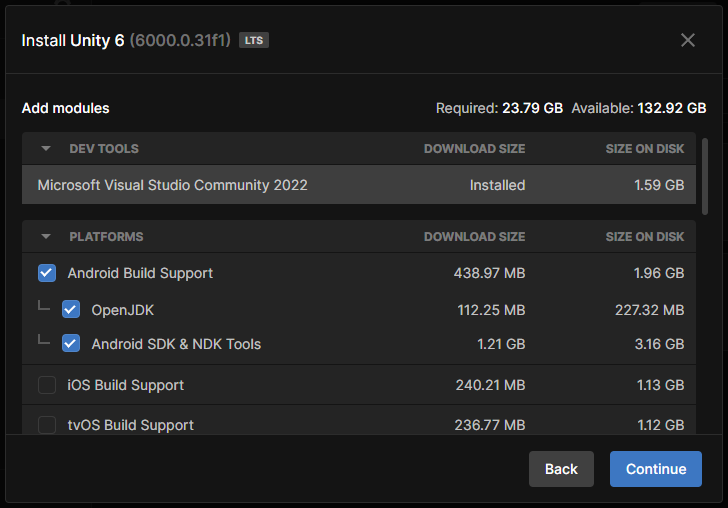
A janela exibida a seguir apresenta os módulos que podem ser instalados juntamente com a Unity. A escolha desses módulos geralmente depende do tipo de projeto que você pretende criar, das ferramentas que serão utilizadas no processo de desenvolvimento e da plataforma para a qual o jogo será compilado. A seguir, explicarei brevemente os principais módulos disponíveis.
Selecionando os módulos para a instalação
A tabela abaixo contém informações dos módulos disponíveis para a instalação com a Unity.
| Microsoft Visual Studio Community 2022 | Para desenvolver jogos na Unity, é necessário um editor de código compatível. O mais utilizado é o Visual Studio Community, mas há outras opções, como o Visual Studio Code e o JetBrains Rider. Recomendo o Visual Studio Community 2022, pois é gratuito e possui todos os recursos necessários para a edição do código dos seus jogos. A instalação dessa ferramenta possui módulos diferentes que são necessários e, caso não sejam instalados por padrão, precisam ser marcados, sendo, obrigatoriamente, o módulo Desenvolvimento de jogos com Unity. |
|---|---|
| Android Build Support | Ao selecionar este módulo, não esqueça de incluir também o OpenJDK e o Android SDK & NDK Tools, que são ferramentas essenciais para desenvolver jogos para a plataforma Android. A instalação deste módulo permite criar jogos e aplicativos para Android, fornecendo as interfaces necessárias para gerar o arquivo de publicação. |
| iOS Build Support | Este módulo é indispensável se você pretende criar aplicativos para o sistema operacional da Apple. Há também os módulos tvOS Build Support e visionOS Build Support. É importante mencionar que, para gerar jogos compatíveis com essas plataformas, você precisará realizar a Build em um MacOS. |
| Linux Build Support, Mac Build Support, Universal Windows Platform Build Support, WebGL Build Support e Windows Build Support | Como o nome indica, esses módulos permitem criar jogos para diversas plataformas, incluindo Linux, Mac, Windows e WebGL. |
| Language packs | Permitem instalar pacotes de idiomas adicionais na ferramenta. Na época da elaboração deste artigo, estavam disponíveis idiomas como Japonês, Coreano e Chinês. |
| Documentation | Instala uma versão local da documentação da Unity para consulta offline, o que é especialmente útil se você trabalha sem acesso constante à internet. |
No contexto acadêmico multidisciplinar, pode ser necessário instalar vários módulos, dependendo dos dispositivos e plataformas abordados na instituição. Por exemplo, na instituição em que leciono, recomendo sempre os módulos listados a seguir:
- Microsoft Visual Studio Community 2022
- Android Build Support (e suas dependências)
- iOS Build Support (principalmente por conta de dependências ao ensinar implementações de produtos como o Firebase, do Google)
- Universal Windows Platform Build Support
- WebGL Buid Support
- Windows Build Support (IL2CPP)
- Windows Dedicated Server Build Support
- Documentation
Ao clicar em "Continue" os módulos serão instalados baixados e instalados. Apenas com estes módulos, sem considerar o Visual Studio que eu já tenho instalado no meu computador, a instalação requer 23.79GB.
Instalando a versão correta da Unity
Ao mencionar a versão correta, refiro-me àquela indicada oficialmente pela instituição ou pelos professores. Portanto, sempre verifique com seu corpo docente ou com seus colegas de equipe qual é a versão oficial estabelecida para o semestre ou projeto. Uma vez definida essa versão, todos devem mantê-la instalada e evitar abrir o projeto em outras versões. Caso seja necessário, instale múltiplas versões da Unity em seu dispositivo. Dessa forma, você pode trabalhar em diferentes projetos que utilizem versões distintas, garantindo, ao mesmo tempo, a entrega das atividades na versão adequada.
Ao clicar em Install Editor, selecione a categoria Archive. Será exibida a imagem abaixo com o link para o download archive. Clique no link.
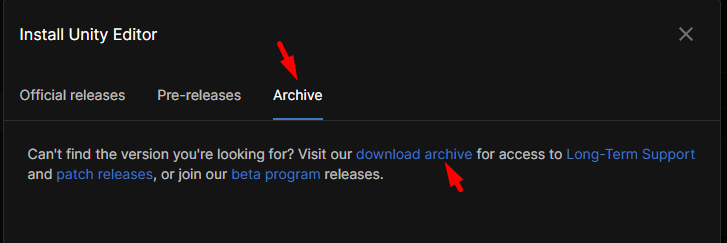
Você será redirecionado à página de downloads com todas as versões da Unity. Lá poderá encontrar a versão correta para download. Atente-se que ao baixar a versão, considerar o número completo da versão. Por exemplo, se os professores definiram a versão 6000.0.30f1, baixar exatamente a mesma versão, considerando a numeração completa.
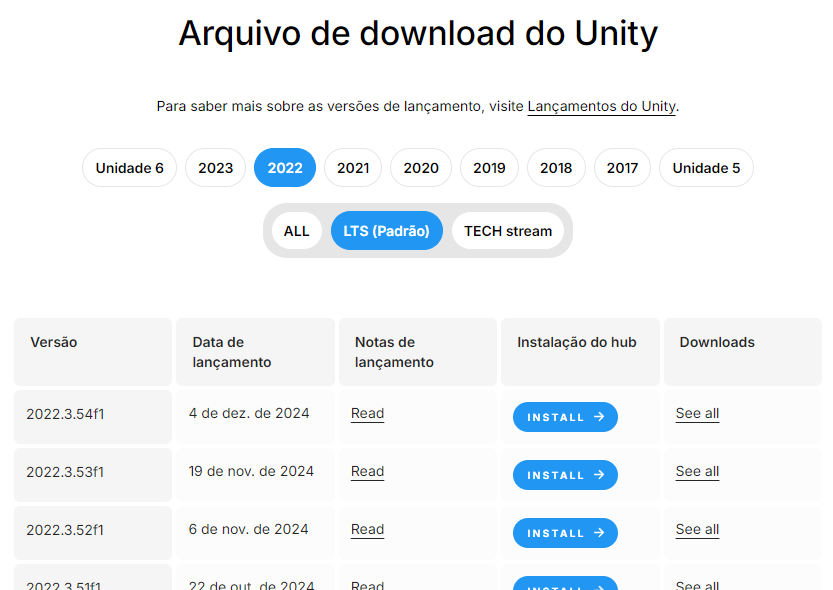
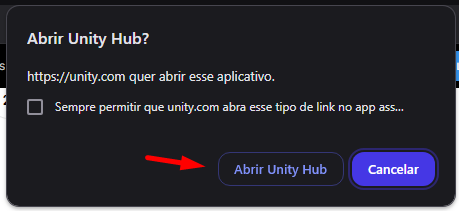
Ao clicar em Install na versão escolhida, você verá um pop-up solicitando permissão para abrir o Unity Hub. Clique no botão Unity Hub e siga os passos da instalação dos módulos discutidos no tópico dos módulos.
Conclusão
Ao instalar a versão correta da Unity, você evita problemas causados por incompatibilidades entre diferentes versões. Por exemplo, se você fizer alterações em uma versão mais recente da ferramenta, seus colegas podem não conseguir abrir o projeto caso utilizem uma versão anterior, resultando em incompatibilidades técnicas. Por isso, verifique sempre qual versão da Unity está sendo utilizada, seja em projetos pessoais, acadêmicos ou profissionais, especialmente quando estiverem trabalhando com sistemas de versionamento, como o GitHub ou o Unity Version Control. Espero que este artigo tenha sido útil.